
구글 서치 콘솔에서 마케터가 꼭 봐야 할 핵심 메뉴 4가지

- 한눈에 보는 핵심요약
- 검색 유입이 갑자기 반토막 났는데, 이유를 몰라 GA4 보고서만 이리저리 뒤져 본 적 있으신가요? 사실 그 답은 대부분 구글서치콘솔에 있습니다. 메뉴가 많아 보여도 마케터가 챙겨야 할 화면은 딱 4 개입니다.
어느 날 갑자기 사이트 방문자가 훅 떨어져서 심장이 철렁했던 경험, 마케터라면 한 번쯤 있으실 겁니다. 이때 답답한 마음에 GA4 보고서만 이리저리 뒤져보곤 하지만, 사실 검색 유입 하락의 진짜 원인은 '구글 서치 콘솔(Google Search Console)'에 숨어 있습니다.
GA4가 고객이 우리 사이트에 들어온 '이후'의 행동을 추적한다면, 구글 서치 콘솔은 고객이 사이트에 들어오기 '이전'의 검색 결과 화면을 보여주기 때문이죠. 메뉴가 많아 보여도 실무자가 꼭 챙겨야 할 핵심 화면은 딱 4개입니다.
1. 원인 분석부터 글감 발굴까지, 서치 콘솔 4대 메뉴
수많은 탭 중에서 4가지 메뉴만 주기적으로 확인해도 검색 트래픽의 누수를 촘촘하게 막을 수 있습니다.
| 핵심메뉴 | 주요 확인 포인트 |
| 실적 | 클릭수, 노출수, CTR(클릭률), 평균 순위 |
| 페이지 | 구글의 색인(검색 노출) 생성 여부 |
| URL 검사 | 특정 주소의 현재 색인 상태 확인 |
| 사이트맵 | 사이트맵 제출 및 정상 인식 여부 |
2. 서치 콘솔만으로는 '반쪽짜리' 데이터인 이유
서치 콘솔을 통해 검색 노출과 클릭을 늘렸다고 해서 끝이 아닙니다. 서치 콘솔의 데이터는 '고객이 링크를 클릭한 순간'에서 멈추기 때문입니다.
"어떤 키워드로 들어왔지?"는 알 수 있지만, "그 키워드로 들어온 고객이 물건을 샀나? 문의를 남겼나?"는 서치 콘솔만으로는 알 길이 없습니다. 클릭만 많은 껍데기 콘텐츠와 실제 매출을 일으키는 효자 콘텐츠를 구분하려면 반드시 GA4 연동이 필요합니다.
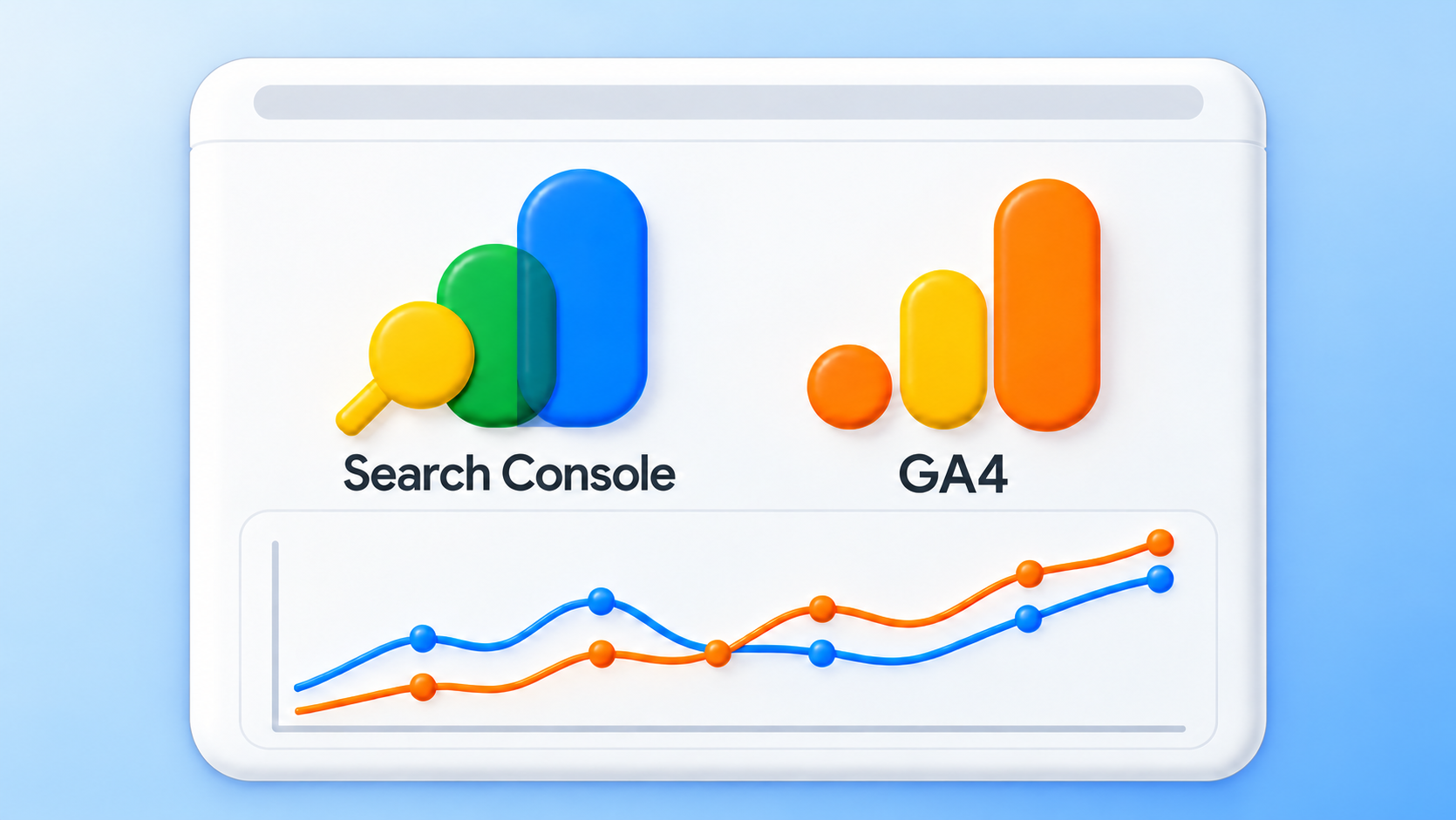
두 도구를 연동하면 GA4 보고서 안에서 특정 랜딩 페이지의 '검색 클릭수(서치 콘솔)'와 '전환율/체류시간(GA4)'을 나란히 놓고 입체적인 분석을 할 수 있습니다.
- 핵심 페이지에 태그가 누락되어 데이터가 끊김
- 내부 직원의 테스트 접속이 필터링 없이 섞여 들어감
- 가장 중요한 '구매/문의 완료' 전환 이벤트가 이중으로 잡힘
추천 콘텐츠
관련 콘텐츠가 없습니다.