_20260820094617013.png)
개발자 없이 구글 태그 매니저(GTM) 정상 설치 확인하는 3가지 방법

- 한눈에 보는 핵심요약
- 개발 지식이 없는 비개발자 직군(마케터, 기획자)도 1분 안에 GTM 설치 여부를 검증할 수 있는 3가지 방법을 난이도 순서대로 알려드립니다.
"GTM 설치 완료했습니다."라는 개발팀의 메일을 받고 안도하신 적 있으신가요?
하지만 정작 GA4에 데이터가 들어오지 않아 며칠 뒤에야 설치가 누락되거나 잘못되었다는 사실을 깨닫는 경우가 실무에서는 비일비재합니다. 모든 데이터 분석의 첫 단추는 '내 사이트에 GTM이 정상적으로 심겼는가'를 내 눈으로 직접 확인하는 것에서 시작합니다.
오늘은 개발 지식이 1도 없는 비개발자 직군(마케터, 기획자)도 1분 안에 GTM 설치 여부를 검증할 수 있는 3가지 방법을 난이도 순서대로 알려드립니다.
1. 가장 빠르고 직관적인 방법: 브라우저 [콘솔] 확인
GA4나 GTM 계정에 로그인할 필요도 없이, 웹사이트 창에서 바로 타건 몇 번으로 확인하는 가장 간단한 방법입니다.
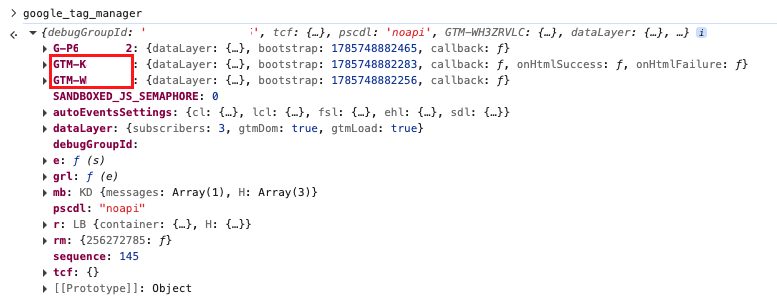
1) 확인하려는 웹사이트(자사몰 등)에 접속합니다.
2) 키보드에서 F12를 누르거나, 빈 공간 우클릭 후 [검사]를 눌러 '개발자 도구'를 엽니다. (Mac은 Cmd + Option + I)
3) 상단 탭에서 [Console(콘솔)] 메뉴를 클릭합니다.
4) 입력창에 google_tag_manager를 타이핑하고 Enter 키를 누릅니다.
✅ 정상 설치: GTM-XXXXXX 형태의 컨테이너 ID가 포함된 정보가 주르륵 뜬다면 완벽하게 로드된 것입니다.
❌ 설치 오류: undefined라는 단어가 뜬다면, GTM 스니펫 코드가 누락되었거나 오류가 있는 것이니 즉시 개발팀에 재요청하셔야 합니다.

추천 콘텐츠
관련 콘텐츠가 없습니다.